
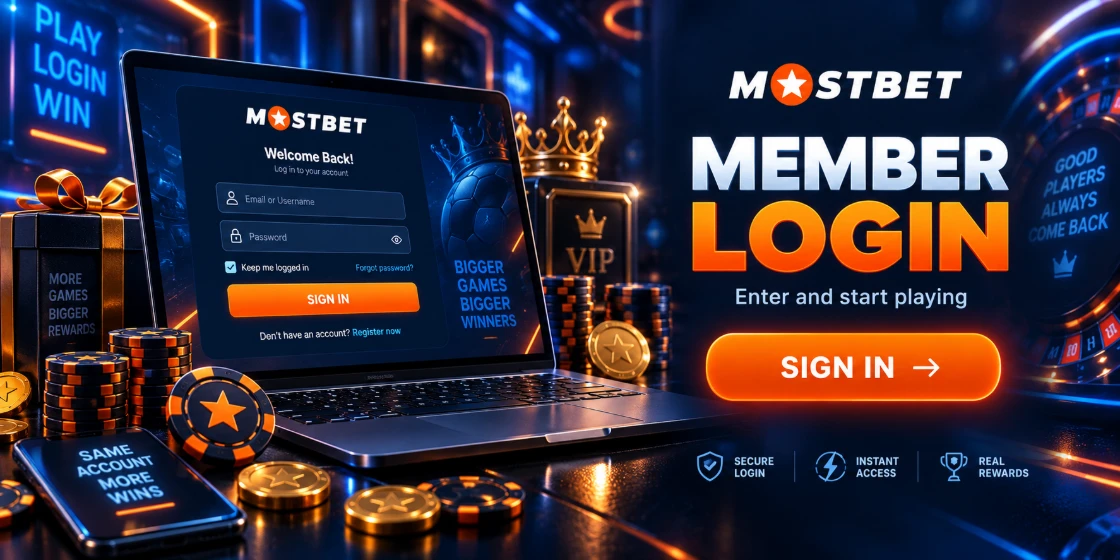
Casino wejście na konto osobiste oficjalnej strony internetowej
Logowanie do Mostbet wymaga danych powiązanych z kontem oraz hasła. Wejście na konto osobiste zaczyna się od tego, czy trafiasz w prawidłową stronę logowania. Jeśli próbujesz zalogować się z zapamiętanego linku, który otwiera inną podstronę lub inną wersję serwisu, formularz może działać, ale sesja nie przejdzie weryfikacji. Zamknij kartę, wejdź ponownie ręcznie i dopiero wtedy wpisuj dane.
Przy logowaniu liczą się 3 rzeczy naraz: poprawny adres strony, zgodność danych (login/hasło) oraz to, czy przeglądarka nie blokuje elementów potrzebnych do potwierdzeń. Gdy na ekranie pojawia się prośba o kod lub komunikat o błędzie, nie wracaj od razu do hasła — najpierw ustal, co dokładnie zostało odrzucone.
Najpierw zrób te 4 szybkie testy (zanim uruchomisz odzyskiwanie)
- Odśwież stronę logowania (Ctrl+F5 lub twarde odświeżenie) i spróbuj ponownie w tej samej karcie.
- Wyłącz na 10 minut rozszerzenia typu adblock/anty-tracker oraz VPN w przeglądarce, jeśli używasz ich tylko do stron logowania.
- Sprawdź, czy wpisujesz hasło bez spacji na początku/końcu (skopiowane hasła czasem mają ukryte znaki).
- Jeśli korzystasz z telefonu, przełącz tryb z Wi‑Fi na transmisję komórkową (albo odwrotnie) i spróbuj jeszcze raz.
Typowe błędy, które użytkownicy widzą na ekranie
- „Nieprawidłowy login lub hasło” — najczęściej literówka, inna wersja hasła (np. inna wielkość znaków) albo pomyłka w polu.
- „Kod wygasł” lub „Kod niepoprawny” — kod potwierdzający został wpisany po czasie albo wprowadzono go z opóźnieniem.
- „Spróbuj ponownie później” — blokada sesji po kilku próbach albo problem po stronie przeglądarki (cookies/JavaScript).
- „Konto zablokowane” — to już sygnał, że problem może być po stronie konta, a nie tylko danych.
- Brak formularza kodu mimo prośby o weryfikację — zwykle błąd wczytywania elementów strony.
Logowanie do Casino
Gdy chcesz wejść na konto osobiste, traktuj logowanie jak test: albo przechodzi weryfikację, albo pokazuje konkretny powód. Wpisz login i hasło dokładnie, bez automatycznego uzupełniania, jeśli podejrzewasz, że przeglądarka podmienia dane z innego konta.
Jeśli wchodzisz z urządzenia, na którym wcześniej działało logowanie, a teraz nagle nie przechodzi, sprawdź historię sesji: wylogowanie z innych zakładek, zamknięcie przeglądarki i ponowne uruchomienie. Po 2–3 nieudanych próbach strona często wymaga ponownego startu sesji.
Jedna ścieżka, która prowadzi do dostępu (logowanie lub odzysk)
- Wpisz login i hasło ręcznie (bez kopiuj-wklej, jeśli widzisz błąd po pierwszej próbie) i kliknij „Zaloguj”.
- Jeśli pojawia się kod potwierdzający: wpisz go w czasie widocznym na ekranie i sprawdź, czy kod nie zawiera zera na początku.
- Jeśli komunikat mówi o błędnych danych lub odrzuca kod: przejdź do odzyskiwania hasła (nie próbuj 10 razy z rzędu).
- Jeśli komunikat wskazuje blokadę: przerwij próby na 15–30 minut i wróć po czasie, a potem wykonaj test z inną przeglądarką lub innym urządzeniem.
- Jeśli nadal nie wchodzi: przejdź do sekcji „Problemy z logowaniem” i dopasuj diagnozę do objawu (konto vs urządzenie).
Odzyskiwanie hasła
Gdy hasło nie działa, nie próbuj zgadywać. Najszybsza droga to odzyskiwanie dostępu, bo system weryfikuje użytkownika innym kanałem niż hasło. Jeśli widzisz komunikat o błędnym haśle, wybierz odzyskiwanie zamiast kolejnych prób — po 3–5 nieudanych logowaniach rośnie ryzyko blokady sesji.
Podczas odzyskiwania sprawdź, gdzie trafia wiadomość i czy nie jest opóźniona. Jeśli nie widzisz jej w skrzynce, sprawdź Spam/Śmieci oraz powiadomienia w aplikacji pocztowej. Dla kodów liczy się czas — wpisanie po kilku minutach może zakończyć się komunikatem o wygaśnięciu.
Co zrobić, jeśli odzyskiwanie też nie działa
- Jeśli nie przychodzi wiadomość: poczekaj 5–10 minut, odśwież stronę odzyskiwania i sprawdź Spam/Śmieci.
- Jeśli kod jest odrzucany: przepisz kod ręcznie, bez spacji i bez znaków z podpowiedzi autouzupełniania.
- Jeśli formularz odzyskiwania nie reaguje: spróbuj w trybie incognito lub w innej przeglądarce (to ogranicza wpływ cookies).
- Jeśli konto jest zablokowane: nie wykonuj odzyskiwania wielokrotnie co 1 minutę — przerwij na 15–30 minut i wróć.
Logowanie do Mostbet Casino
Gdy logujesz się do Mostbet Casino, największe różnice w praktyce wynikają z urządzenia i sposobu wprowadzania danych. Na komputerze problemem bywa autouzupełnianie haseł z innej przeglądarki, a na telefonie — blokada skryptów lub cookies w trybie oszczędzania danych.
Jeśli logowanie działało wcześniej, a teraz nie przechodzi, potraktuj to jak diagnozę: najpierw sprawdź przeglądarkę, potem dopiero konto. Błędy po stronie konta zwykle wymagają odzyskiwania lub kontaktu ze wsparciem, a błędy po stronie przeglądarki da się naprawić w 2–5 minut.
Porównanie: problem w przeglądarce/urządzeniu vs problem po stronie konta
| Objaw | Najczęściej oznacza | Co sprawdzić od razu |
|---|---|---|
| Brak pola kodu, błąd wczytywania, strona „zawiesza się” po kliknięciu | Przeglądarka blokuje elementy logowania (cookies/JavaScript) | Wyłącz rozszerzenia na 10 minut, włącz obsługę plików cookie, spróbuj trybu incognito |
| „Nieprawidłowy login lub hasło” mimo pewności, że dane są poprawne | Literówka, inna wersja hasła lub pomyłka w polu | Wpisz ręcznie, sprawdź wielkość liter i czy nie wklejasz hasła z innego konta |
| „Kod wygasł” lub „Kod niepoprawny” po kilku próbach | Opóźnienie wiadomości albo błąd w przepisywaniu | Wpisuj kod od razu, bez spacji; sprawdź Spam i opóźnienia w poczcie/SMS |
| „Konto zablokowane” / brak dostępu mimo poprawnych danych | Ograniczenie po stronie konta | Przerwij próby na 15–30 minut, potem test z inną przeglądarką; jeśli nadal blokuje — wsparcie |
Jeśli odzyskiwanie uruchamia się, ale nie daje dostępu, najczęściej problemem jest kanał weryfikacji lub stan konta. Sprawdź, czy weryfikacja idzie na ten sam adres/telefon, który był używany przy rejestracji. Zmiana numeru lub skrzynki bez aktualizacji danych może skończyć się brakiem kodu.
Drugi częsty przypadek to wielokrotne żądania w krótkim czasie. Jeśli w ciągu 2–3 minut klikasz odzyskiwanie kilka razy, wiadomości mogą przyjść w innej kolejności, a system uzna starszy kod za niepoprawny. Zrób przerwę 5–10 minut i użyj najświeższego kodu z ostatniej wiadomości.
Najczęstsze błędy przy odzyskiwaniu (i jak je od razu wyeliminować)
- Wpisywanie kodu z powiadomienia, które otwiera się po czasie — wpisz kod od razu po otrzymaniu.
- Klikanie „Wyślij ponownie” co kilkanaście sekund — poczekaj 5–10 minut i użyj ostatniego kodu.
- Próba logowania w tej samej sesji po odzyskaniu — zamknij kartę i wejdź ponownie na stronę logowania.
- Autouzupełnianie hasła po odzyskaniu — wyłącz podpowiedzi i wpisz nowe hasło ręcznie.
Problemy z logowaniem
Gdy logowanie nie przechodzi, rozdziel problem na: dane, kod, blokadę lub środowisko. Jeśli błąd pojawia się natychmiast po kliknięciu „Zaloguj”, zwykle chodzi o dane lub blokadę. Jeśli strona prosi o kod, a potem go odrzuca, skup się na czasie i poprawności przepisywania.
Jeżeli problem powtarza się na jednym urządzeniu, ale na innym działa, to najczęściej przeglądarka, cookies albo rozszerzenia. Gdy ten sam komunikat pojawia się na 2–3 urządzeniach, rośnie prawdopodobieństwo ograniczenia po stronie konta.
Co sprawdzić w pierwszej kolejności (w zależności od komunikatu)
- „Nieprawidłowy login lub hasło”: wpisz ręcznie 1 raz, bez autouzupełniania, a potem przejdź do odzyskiwania.
- „Kod wygasł”: nie próbuj ponownie tego samego kodu; wróć do ekranu kodu i użyj nowego.
- „Kod niepoprawny”: sprawdź, czy nie pomijasz cyfr na początku i czy nie wklejasz kodu z innego powiadomienia.
- „Spróbuj ponownie później”: przerwij próby na 15–30 minut i wróć po czasie.
- „Konto zablokowane”: przejdź do sekcji „Bezpieczne logowanie” i przygotuj dane do kontaktu ze wsparciem.
Bezpieczne logowanie
Bezpieczne logowanie oznacza mniej błędów, a nie dodatkowe „magiczne” ustawienia. Jeśli widzisz blokadę lub podejrzenie nadużyć, unikaj serii prób: 10 kliknięć w 2 minuty zwykle pogarsza sytuację. Zrób przerwę, zmień środowisko (inna przeglądarka lub urządzenie) i wróć do testu po 15–30 minutach.
Jeśli nadal nie możesz wejść na konto osobiste, wsparcie będzie potrzebowało jasnych informacji, żeby nie zaczynać od zera. Przygotuj: login (bez hasła), przybliżony czas ostatniej próby (np. „dziś o 18:40”), komunikat z ekranu oraz urządzenie/przeglądarkę (np. Android + Chrome). To skraca drogę do rozwiązania.
Kiedy wsparcie jest kolejnym krokiem (konkretne warunki)
Skontaktuj się ze wsparciem, jeśli spełniasz 1 z poniższych warunków:
- Komunikat mówi o blokadzie konta i nie znika po przerwie 15–30 minut.
- Odzyskiwanie hasła nie dostarcza kodu na właściwy kanał (sprawdzone Spam/Śmieci) mimo 2 prób w odstępie kilku minut.
- Ten sam błąd pojawia się na 2 różnych urządzeniach i 2 przeglądarkach.
- Weryfikacja kodem kończy się odrzuceniem, mimo że kod przepisujesz ręcznie i używasz najnowszej wiadomości.
Jak napisać do wsparcia, żeby dostać odpowiedź szybciej
- W treści podaj dokładny komunikat z ekranu (przepisz 1:1) i godzinę próby.
- Dodaj, czy problem dotyczy logowania hasłem czy etapu kodu potwierdzającego.
- Jeśli zmieniałeś telefon lub e-mail, napisz to wprost (bez danych wrażliwych).
- Podaj typ urządzenia: komputer/telefon oraz przeglądarkę (np. Chrome, Safari) — 1 linijka wystarczy.
Jeśli chcesz ograniczyć ryzyko ponownej blokady, po odzyskaniu dostępu ustaw nowe hasło i nie korzystaj z autouzupełniania z innych kont. Potem wróć do logowania i sprawdź, czy konto otwiera się bez prośby o kod w tej samej sesji.